Tutorial - Novo patch 1.2 de Crysis 2 para PC


 Novo patch 1.2 de Crysis 2 para PC
Um novo patch para PC de Crysis 2 foi lançado hoje. Abaixo, você encontrará uma lista com as principais correções:

    * Melhorias no sistema anti-cheat
    * Correção para caracteres falsos que aparecem quando se inicia o bate-papo
    * Correção para o Chatlog não desaparecer depois da killcam
    * Corrigido ocasionais problemas de login
    * Mudanças nos padrões de VOIP
    * Corrigidos alguns problemas ao utilizar vários monitores
    * Adicionada opção para alternar agachar no MP e SP
    * Corrigido um erro em que os jogadores perdiam pontos Nano Catalyst após reiniciar o jogo
    * Configurações de filtros no browser do servidor agora são mantidos
    * Número de jogadores necessários para iniciar um jogo foi reduzido para 4
    * Corrigido o problema “Deleting Reference Counted Object Twice” que ocorria com alguns usuários que contém roteadores com firewall
    * Corrigido problema de combate corpo a corpo depois de morrer
    * Corrigido problema em algumas placas de vídeo que declaravam incompatíveis

A Crytek informou que está trabalhando duro para alterar os servidores, ao mesmo tempo em que o patch for lançado. Mas, inevitavelmente, isso vai levar tempo e pede a paciência de todos. Quando você iniciar o jogo, o patch iniciará o download.

Se não for possível conectar aos servidores, você deverá se certificar que o patch foi aplicado, podendo verificar o número da versão selecionando Propriedades no Crysis2.exe e selecionando a aba Detalhes. A versão correta depois da atualização será 1.2.0.0, e o executável será assinado pela Crytek GmbH.

Usuários Steam terão um carregamento prolongado neste patch, para o qual a Crytek pede desculpas, informando que irá atualizar o sistema Steam nos próximos dias para resolver esse problema.


Crédito: Israel Alves

Tutorial - Aprenda a baixar e gravar jogos de Nintendo Wii


Aprenda a baixar e gravar jogos de Nintendo Wii

Onde baixar ?
O modo mais fácil e eficiente são os Torrents, arquivos que são compartilhados por uma rede P2P (Pier to Pier), ou seja, uma rede criada pelos próprios usuários que funcionam como servidores. Você se conecta a um, ou muitos, e baixa os arquivos para seu computador.

Como usar o Torrent ?
1 - Baixe um programa para baixar os Torrents, eu recomendo o uTorrent (
http://www.utorrent.com/ ). muito leve e confiável.

2 - Entre em um site para pegar o arquivo .torrent, recomendo o Isohunt (
http://isohunt.com/ ). Estes sites são abertos e existe uma infinidade de sites de Torrents pela Internet, não tem como citar todos, basta procurar no Google ou por indicação. Porém a velocidade do download de sites abertos não costuma ser muito boa, pra uma velocidade maior existem sites como TorrentLeech e o Ntorrent porém são sites restritos que precisam de convite para participar.

3 - Pegue o arquivo .torrent do site e execute-o. Ele será executado pelo uTorrent que fará o download do arquivo. Após o término você terá uma pasta com um monte de arquivos .RAR divididos em partes, e estará pronto para o próximo passo, explicado a seguir com imagens.

2. GRAVANDO OS JOGOS:

1 - Para gravar seus jogos você precisará primeiro descompactar o arquivo de imagem que você baixou e está na pasta fragmentado. Para tal utilize o programa WinRar
e após instalado vá até a pasta que você baixou o torrent, clique com o botão direito do mouse no 1o. arquivo .RAR da pasta, e clique em "Extrair aqui" ou "Extract Here" em inglês:
2 - Após extrair, note que um arquivo .ISO será gerado, e se encontrará no final da pasta:

3 - Agora para gravar vamos utilizar o Imgburn (
http://www.imgburn.com/ ). Insira o DVD virgem no drive e abra o programa. Com o mesmo aberto, clique em "Browse for a File" (pasta com a lupa):

4 - Será aberta uma janela onde você irá até a pasta que está o arquivo .ISO, clique sobre o mesmo e clique em Open (Note que o programa só reconhece arquivos de Imagem (ISO), se você não estiver encontrando nenhum arquivo certifique-se que você está na pasta correta e que extraiu o .ISO corretamente, repita o processo de extração de necessário):

5 - Basta clicar em Write, certifique-se que a opção "Verify" está selecionada já que a mesma é muito importante para verificar se a gravação foi feita corretamente, e escolha uma velocidade a ser gravada:

6 - Aguarde o processo todo e parabéns, você pode gravar seus próprios jogos com segurança e facilidade agora !

3. COPIANDO JOGOS DE DVD's:

Para quem já tem um jogo em DVD que pegou emprestado de alguém e quer copiar você pode usar o próprio ImgBurn. Basta inserir o DVD com o jogo no drive, abrir o programa e no Menu clique em MODE -> READ e clique em Write ..ele irá criar uma Imagem no seu computador. Para gravar basta inserir uma mídia virgem, clicar em MODE -> WRITE e escolha a imagem gerada, e clique em Write.

4. VELOCIDADE E MÍDIAS:

Velocidade de Gravação:
Este assunto é meio polêmico e controverso, mas posso dar algumas dicas.
Não existe uma "velocidade melhor" para gravar.. existem pessoas que defendem velocidades baixas (1-2x) e pessoas que defendem altas (8-16x). Mas oque pude perceber é que depende da velocidade da SUA mídia. Me parece que o mais indicado é gravar na metade da velocidade máxima da mídia, ou seja, se você tem uma mídia 1-8x o ideal é gravar em 4x. Se você tem uma 1-16x, o ideal seria 8x.

Mídias:
Utilize sempre midias originais, evite comprar em camelôs, que trabalham basicamente com midias piratas. Pode-se encontrar midias originais boas (Sony, Ridata, Samsung, etc) em lojas de informática, e o preço não é tão diferente. Sites online como Submarino e Lojas Americanas também vendem e são uma boa opção.
As mídias piratas são muito mal feitas, podemos ver a olho nu a diferença, são mais finas e transparentes, fazendo com que o leitor do seu Wii tenha mais dificuldade em ler o jogo e acaba forçando o mesmo, durando menos tempo.
As mídias podem ser DVD+R ou DVD-R, aconselho ter um DVD+RW para testar o jogo antes de gravar definitivamente, pois as vezes o jogo não roda por alguma razão qualquer.

Se der mensagem de "o Wii nao pode ler a mídia" grave denovo porque é falha de gravação, e se simplesmente ficar a tela toda preta travada, desiste do jogo e baixe outro ( o mesmo jogo se quiser), mas em outro site.

Créditos: Israel Alves

Tutorial - Como crackear jogos

Tutorial - Como crackear jogos.
Pessoal já me perguntaram algumas vezes como se crakeia jogos, e fica meio dificil para mim ensinar via msn ou e-mail, então para não ficar sempre explicando vou deixar esse tutorial aqui para vocês:
1º Passo: Logo depois de ter instalado o jogo você verá que clicando no atalho do jogo na área de trabalho o jogo pede o cd, isto é extremamente normal por que significa que o jogo não está crackeado, em sua área de trabalho clique com o botão direito encima do atalho do jogo e vá em "propriedades" logo abrirá um quadro com informações, la nesse quadro mesmo terá o nome "Destino" e do lado desse nome terá um caminho especifico do windonws (isto é o caminho onde o jogo está instalado), copie o destino especifico e feche o quadro.
-----------------------------------------------------------------------------------------
2º Passo: Na área de trabalho ou no menu iniciar clique em "Meu Computador" lá você verá o nome "Endereço" e ao lado o nome "Meu Computador", clique encima do nome "Meu computador" e apague, logo depois com o quadro de digitação em branco, cole o destino que você copiou do 1º passo e aperte Enter ou "ir".
-----------------------------------------------------------------------------------------
3º Passo: Ao fazer isso do "Meu computador" você é enviado para a pasta onde está o jogo instalado, então logo depois disso minimize a pasta onde está com o jogo instalado (isto é, a janela onde está os arquivos do jogo), depois de minimizado insira o CD principal do jogo (costuma ser o CD1 ou o DVD do jogo mesmo).
-----------------------------------------------------------------------------------------
4º Passo: Com o cd inserido e o diretório do jogo minimizado o computador fará uma execução automática do jogo (isto é quando você insere o cd do jogo no computador o jogo aparece pra instalar), mais feche a execução automática.
-----------------------------------------------------------------------------------------
5º Passo: Vá em "Meu Computador" e veja qual driver (qual ícone é o do cd inserido) costuma ficar com o desenho do jogo no driver ou o nome do jogo. Ao ver isso clique com o botão direito encima e clique em "Abrir".
-----------------------------------------------------------------------------------------
6º Passo: Com o CD aberto você verá vários arquivos e pastas. Lembra do atalho do jogo la na explicação do primeiro passo? pois é, procure entre as pastas e entre os arquivos o arquivo com um desenho do atalho do jogo que fica na área de trabalho (atenção: costuma ter dois, um é apenas uma imagem e a outra é o arquivo, pegue o arquivo!) ao encontrar clique com o botão direito encima e clique em "Copiar".
-----------------------------------------------------------------------------------------
7º Passo: Com o arquivo copiado minimize tudo e maximize o diretório do jogo (está no 1º e 2º passo em caso de duvida) com o diretório do jogo maximizado clique em uma área branca próxima aos arquivos do jogo com o botão direito e clique em "Colar", note que ao fazer isso o computador perguntará se você deseja substituir o arquivo, você clica em "Sim".
-----------------------------------------------------------------------------------------
8º Passo: Ao fazer isso o arquivo será substituído e você fechara todas as pastas aberta e clique no jogo na área de trabalho, e assim o jogo será aberto e o jogo estará crackeado com sucesso.
-----------------------------------------------------------------------------------------
OBS: Se não funcionar entre em contato com o fornecedor do jogo ou responda a esse tópico.

Download de Cracks – PC Games

Copie o arquivo do crack e cole na pasta do jogo, você vai Substituir daí.
Pra que serve?
Serve para não pedir o CD/DVD quando você tenta abrir o jogo.


A


B


Breath of Fire 4

C


Call of Duty 5: World at War

D


F

G


K

H

N


O

P

R


T

X


Tutorial - Como integrar o Windows Media Center com o XBox 360

Como integrar o Windows Media Center com o XBox 360
Se você possui um computador com Windows Media Center e um XBox 360, saiba que é possível pode sincronizar os dois dispositivos. E qual é a vantagem disso? Você pode curtir o conteúdo do seu computador na sua televisão. Todas as músicas e vídeos poderão ser acessados diretamente do seu XBox, transformando o seu console em um verdadeiro centro de entretenimento. Veja como fazer :

Passo 1. Verifique se o seu computador está conectado à mesma rede que seu XBox360. Caso não esteja, você pode conectar o XBox360 ao seu roteador através de um cabo Ethernet;

Passo 2. Quando conectado, seu computador reconhecerá o console automaticamente e enviará uma mensagem informando que ele está pronto para configurar o extensor. Se isso não acontecer, entre no Windows Media Center e vá na tela inicial. Procure pela ferramenta “Add Extender”;

Passo 3. Na tela de "Configuração de Extensor do Windows Media Center", clique em “Next”;

Passo 4. No XBox 360, use o controle para ir até a opção “My XBox” e selecione a alternativa “Windows Media Center”. Se você possuir a versão mais antiga, você encontrará essa opção na aba de “Media”;

Passo 5. Siga as instruções na tela para obter uma chave de 8 dígitos do Windows Media Center;

Passo 6. Na tela “Enter the Setup Key” do Windows Media Center, entre com a com a chave fornecida pelo Xbox e clique em “Next”;

Passo 7. Anote a chave de configuração. Você precisará dela para fazer a integração dos dois dispositivos;

Passo 8. Siga os passos da instalação. Verifique se o seu firewall não está configurado para bloquear a ação;

Passo 9. Automaticamente, uma nova conta de usuário denominada, por padrão, mcx1, será criada. Quando terminar a instalação, clique em “Finish”. A página de usuário do Windows Media Center vai aparecer na TV, o que confirmará a conexão.

Pronto! Agora basta aproveitar a novidade sentado no seu sofá ou deitado na sua cama.

Tutorial-Guia de Troféus e Conquistas do Battlefield: Bad Company 2 - Vietnam

Guia de Troféus e Conquistas do Battlefield: Bad Company 2 - Vietnam
Tutorial-Guia de Troféus e Conquistas do Battlefield: Bad Company 2 - Vietnam Nesse DLC disponibilizado pela EA e pela DICE para o jogo Battlefield Bad Company 2, você voltará aos anos 60 e entrará no meio da guerra entre os norte-americanos e os vietnamitas. Nesse novo DLC estão incluídos cinco mapas, seis veículos e 15 armas inteiramente novas. O Bad Company 2 - Vietna já está disponível para venda para PS3 e XBox 360.

Nome do DLC: Vietnam
Jogo necessário: Battlefield Bad Company 2
Preço: PNS - $14.99 (USA)
LIVE - 1200MS (USA)
---------------------------------------------------
Can I Go Home Now?
PS3: Troféu de Bronze
XBox 360: 15G
Vença uma partida em cada uma das 4 fases do Vietnam no Rush ou Conquest.
Para liberar esse Troféu/Conquista, basta vencer cada uma das fases desse DLC. Pode ser no modo Conquest ou no Rush.
---------------------------------------------------
Every Gun has a Silver Lining
PS3: Troféu de Bronze
XBox 360: 35G
Faça uma estrela de prata em cada uma das armas primarias do Vietnam.
Para conseguir um estrela de prata em qualquer arma, basta matar 50 inimigos com a mesma. Conseguindo uma em cada arma primárias do DLC, o Troféu/Conquista será liberada para você.
---------------------------------------------------
Doing the Rounds
PS3: Troféu de Bronze
XBox 360: 15G
Faça 1 morte com cada veiculo do Vietnam.
Existem um total de 6 veículos diferentes nesse DLC. Para liberar esse Troféu/Conquista, você deve matar pelo menos um inimigo com cada um desses veículos. Pode matar tanto com Road Kill (atropelando), com a arma do veiculo (se houver) ou até mesmo com a sua arma, que você esteja carregando, caso esteja indo de “carona”. Os veículos são esses:
Boat – Barco
Huey – Helicóptero
US Jeep – Jeep Americano
VC Jeep – Jeep Viatnamita
Tank – Tanque
Tuk-Tuk – Carro Branco de 3 rodas
---------------------------------------------------
Cantankerous Chauffeur
PS3: Troféu de Bronze
XBox 360: 25G
Faça 100 mortes com o tanque do Vietnam.
Esse Troféu/Conquista é acumulativo. Basta matar 100 inimigos usando os tanques desse DLC.
---------------------------------------------------
Ride of the Valkyrie
PS3: Troféu de Bronze
XBox 360: 25G
Faça 100 mortes com Huey.
Esse Troféu/Conquista é acumulativo. Basta matar 50 inimigos usando o helicóptero desse DLC.
---------------------------------------------------
Would you Kindly STFU?
PS3: Troféu de Bronze
XBox 360: 10G
Destrua um altofalante de propaganda Hannoi Hannah.
Para liberar esse Troféu/Conquista, você deve destruir um desses altofalantes que ficam fazendo propaganda nas fases. Recomendamos que vá na fase CAO SON TEMPLE, no modo Conquest. Assim que o jogo começar (não importando o lado que você caia) corra até o ponto C. Lá haverá um templo e bem ao centro, haverá o altofalante em questão.
Vídeos de outros lugares onde você também consegue o Troféu/Conquista:


Great Balls of Fire
PS3: Troféu de Bronze
XBox 360: 25G
Faça 100 mortes com o lança-chamas.
Esse Troféu/Conquista é acumulativo. Basta matar 20 inimigos usando a arma flamethrower (lança-chamas).
---------------------------------------------------
Just Because I Can
PS3: Troféu de Bronze
XBox 360: 25G
Fique em primeiro da tabela de pontuação em qualquer fase do Vietnam.
Para liberar esse Troféu/Conquista, você deve fica em primeiro lugar do scoreboard (tabela de pontuação mostrada ao final da partida) da partida em qualquer fase. Para fica em primeiro lugar, você deve ser o melhor jogador da partida, ou seja, deve fazer mais pontos que qualquer jogador.
---------------------------------------------------
Ecstasy of Gold
PS3: Troféu de Prata
XBox 360: 50G
Faça uma estrela de ouro em todas as armas primárias do Vietnam.
Como no Troféu/Conquista Every Gun has a Silver Lining, você tem que matar vários inimigos com determinada arma para conseguir uma estrela. Só que diferentemente do Troféu/Conquista citado, deve-se matar 100 e não 50. Toda vez que completar 100 mortes com determinada arma, uma estrela dourada será liberada. Consiga uma estrela dourada com cada arma primaria desse DLC.
---------------------------------------------------
2nd Tour of Duty
PS3: Troféu de Ouro (Secreto)
XBox 360: 25G (Secreto)
Consiga o prêmio de melhor equipe na fase Operation Hastings.
Jogando na fase Operation Hastings, basta você estar no melhor squad (equipe) do jogo para ganhar esse Troféu/Conquista. Não importa se você ganhe ou não a partida, basta estar na melhor equipe. Para isso, a soma dos da pontuação somada dos 4 integrantes do squad deve superar a soma de todos os outros squads


Tutorial - Como configurar a internet em seu Playstation 3

 
Como configurar a internet em seu Playstation 3
O videogame Playstation 3, da Sony, revolucionou a experiência de jogos em rede nos consoles. Praticamente todos os games da plataforma possuem um modo on-line exclusivo, onde os jogadores podem interagir com pessoas de todo mundo em uma experiência à parte. Por meio da conexão com a internet, também é possível ter acesso a muitos conteúdos exclusivos na Playstation Network (PSN), como extensões e versões demo de muitos jogos na Playstation Store.

Porém, para utilizar todos esses recursos, é necessário que você tenha configurado corretamente uma conexão de internet em seu console. É possível conectar o PS3 à intenet tanto por uma conexão com fios, via cabo de rede, ou por uma conexão sem fios (wireless). A última é utilizada por usuários que possuem um roteador. Abaixo iremos mostrar como realizar os dois tipos de ligação, acompanhe:

Passo 1. Com o Playstation 3 ligado no menu principal, acese o menu "Definições" e selecione a opção "Definições de Rede".

Passo 2. Agora escolha a opção "Definições de ligação à internet".

Conexão com fios

Passo 3. Para configurar uma conexão por fios, você deve, primeiro, conectar o cabo de rede à entrada de rede na parte traseira do console.
Conexão por Fios (Foto: Reprodução)Conexão por Fios (Foto: Reprodução)

Passo 4. Feito isso, selecione a opção "Conexão por fios".

Passo 5. Na tela seguinte, selecione o item "Personalizado".

Passo 6. Escolha a opção "Detecção Automática", utilizada na maioria dos casos.

Passo 7. Em "Detecção de Endereço IP", escolha o modo "PPOE" para configurar as definições de IP.

Passo 8. Caso você não saiba as informações do seu IP, vá para o seu computador e aperte o atalho tecla do Windows+R. Outra forma é clicar em "Iniciar" e selecionar a opção "Executar".

Passo 9. Na janela aberta, digite o comando "CMD" e aperte "Enter" para abrir o Prompt de Comando.

Passo 10. Na tela preta, digite o comando IPCONFIG para que as informações Endereço de IP, Máscara de Sub-rede e Gateway Padrão sejam exibidas.
Definições de conexão (Foto: Reprodução)Definições de conexão (Foto: Reprodução)

Passo 11. Digite o primeiro valor (Endereço de IP) no PS3, alterando os dois últimos números. Por exemplo: o IP original 192.168.11.10 será colocado no PS3 como 192.168.11.11.

Passo 12. No campo "Máscara de Sub-Rede" do seu Playstation, não altere o valor definido automaticamente (255.255.255.0)

Passo 13. No campo "Router Padrão", insira o valor exibido como "Gateway Padrão" na tela IPCONFIG do seu computador.

Passo 14. Os valores "DNS Primário" e "DNS Secundário" devem ser solicitados à operadora telefônica via telefone e inseridos nos respectivos campos.

Passo 15. Na tela "MTU", escolha a opção "Automático".

Passo 16. Em "Servidor Proxy", selecione "Não Utilizar".

Passo 17. Na tela seguinte (UPnP), escolha a opção "Ativar".

Passo 18. Após concluir e gravas as informações, selecione "Testar a Ligação", aperte "Confirmar" e aguarde o resultado.

Conexão Sem Fios

Passo 19. Certifique-se de que o roteador esteja perto o suficiente para enviar o sinal.

Passo 20. Acesse o menu "Definições", escolha a opção "Definições de Rede" e, em seguida, selecione "Definições de Ligação à Internet".
Conexão sem fio (Foto: Reprodução)Conexão sem fio (Foto: Reprodução)

Passo 21. Escolha a opção "Fácil".

Passo 22. Selecione a opção "Sem Fios".

Passo 23. Selecione "Procurar" para localizar as redes sem fio disponíveis.

Passo 24. Localize e selecione a sua rede na lista.

Passo 25. Em "SSID", será exibido o nome do ponto de acesso definido durante sua configuração. Prossiga para a próxima tela.

Passo 26. Na tela de definições de segurança, escolha o tipo utilizado (na maioria dos casos, WPE). Caso sua rede não possua senha, selecione "Nenhuma".

Passo 27. Informe a sua chave de segurança (WPA ou WPE).

Passo 28. Aperte o botão "Confirmar" para salvar as definições.

Passo 29. Teste a conexão e comece a utilizar o seu PS3 on-line.

Terminada a configuração da internet no PS3, as definições fornecidas serão salvas e não será necessário repeti-las em utilizações futuras. Em alguns casos, pode ser solicitado que o usuário informe a forma de definição do enderço IP (Automático, Manual e PPPoE). Escolha a opção de acordo com as configurações do seu roteador e siga os passos exibidos na tela.

Tutorial - Aprenda a sincronizar seu XBox 360 com um computador Mac

Aprenda a sincronizar seu XBox 360 com um computador Mac

Nível: Básico
Aplicativos necessários: Connect360
Número de passos: 5

Pelo fato de o XBox 360 ser um videogame da Microsoft, teoricamente não seria possível sincronizá-lo com o seu Mac, acessando por ele seus vídeos, músicas e fotos. Entretanto, é possível “driblar” essa incompatibilidade com um software disponível (em versões demo ou paga) e ter toda a sua lista de iTunes, iPhotos e da pasta Movies em seu console.

A solução em questão se chama Connect360, que, a partir de seu Mac, interage com seu XBox como se o seu computador tivesse o Windows como sistema operacional. O programa tem o custo de 20 dólares (ou, em nossa moeda, aproximadamente R$ 33), mas a versão demo permite que você compartilhe com seu videogame pelo menos cinco vídeos, 100 músicas e 100 fotos. A opção paga, no entanto, possui streaming ilimitado.
O Connect360 suporta os seguintes formatos: ASF, DIVX, XVID, WMV, MOV, H.264 e WMA para vídeos; MP3, AAC, WAV, AIFF e Apple Lossless para músicas; e JPEG, GIF, BMP, TIFF e RAW para fotos.
Com a ajuda deste tutorial que o TechTudo fez para você, será possível desfrutar o Media Center de seu videogame a partir de seu Apple. Confira:


Passo 1. Certifique-se de que seu Mac e seu XBox estejam conectados na mesma rede de internet;
Passo 2. Faça o download do Connect360 no Baixatudo e instale-o em seu computador;
Passo 3. Ainda em seu Mac, vá em “System Preferences” (Preferências do sistema) no menu da Apple e busque em "Others" (Outros) pelo ícone do Connect360. Acesse-o e, depois, aperte em “Start” para iniciar o compartilhamento;
Passo 4. No campo “Active Service”, antes em branco, aparecerão os ícones de iTunes, iPhotos e da pasta Movies. Selecione quais você pretende compartilhar com o seu videogame;
Passo 5. Acesse seu XBox. Em suas bibliotecas de vídeo, música e foto, já aparecerá seu Mac como opção de compartilhamento. Basta escolher qual arquivo você quer e aproveitar o streaming.

Tutorial - Como visualizar todas as suas estatísticas do jogo Assassin's Creed Brotherhood

Como visualizar todas as suas estatísticas do jogo Assassin's Creed Brotherhood


Assassin's Creed Brotherhood é o terceiro jogo da série Assassin's Creed, da Ubisoft. Para muitos dos fãs do título, esse foi o melhor jogo da franquia e, por isso, prendeu muitos jogadores por horas em frente à TV. Se você é fanático por Assassin's Creed e gostaria de visualizar dados como o número de horas jogadas, o total de assassinatos e todas as demais informações relacionadas ao jogo, conheça o site Assassin's Creed Network.

No site, você poderá acessar não somente as informações relativas ao ACB, como também as referentes ao Assassin's Creed 2. Além disso, também é possível criar um Game Card personalizado, visualizar o ranking de clans e publicar as informações de suas horas de jogo no Facebook. Veja abaixo como utilizar os recursos do site.

Passo 1. Acesse o site Assassin's Creed Network.
Passo 2. Clique em "LOG IN" e insira seus dados de usuário de senha da Playstation Network.
Passo 3. Selecione a plataforma do seu jogo (Playstation 3 ou xBox).
Passo 4. Para visualizar seus dados, clique em "Profile", na "sequência genética", ou em "My Profile", ao lado da foto de usuário.
Passo 5. Acesse as informações relativas ao modo singleplayer clicando em "STATISTCS SINGLEPLAYER", no lado esquerdo.

Passo 6. Clique em "STATISTICS MULTIPLAYER" para visualizar as informações dos jogos on-line. As informações dos dois modos de jogo (Public Matches e Ranked Matches) estão disponíveis.
Passo 7. As informações do Assassin's Creed 2 podem ser acessadas clicando sobre o nome do jogo, no menu à esquerda.
Publicação no Facebook (Foto: Reprodução/TechTudo)
Passo 8. Caso deseje compartilhar suas informações no Facebook, clique no símbolo da rede social, abaixo das informações e ao lado da palavra "Share".
Passo 9. Para criar o seu Game Card, clique em "GAME CARD".
Criaçao do Game Card (Foto: Reprodução/TechTudo)

Passo 10. Em seguida, selecione as opções de background, moldura e cor e clique em "Export".
Passo 11. Selecione o local em que o cartão, em formato PNG, será salvo em seu computador.
Passo 12. Para encerrar a sua sessão, clique em "Disconnect", no canto superior esquerdo da tela principal.

Tutorial-Guia de Troféus e Conquistas do Battlefield: Bad Company 2-Onlsaught

http://s.glbimg.com/po/tt/f/original/2011/03/31/battlefiled.jpg
Guia de Troféus e Conquistas do Battlefield: Bad Company 2 - Onlsaught

http://s.glbimg.com/po/tt/f/original/2011/03/14/xboxeps3.jpg No Onlsaugh, a EA e a DICE implementaram o novo sistema de co-op (modo campanha para vários jogadores) ao jogo Battlefield Bad Company 2. Nele, você encontra 4 fases no qual seu objetivo é derrotar e recuperar todas as bases tomadas pelo inimigo (similar ao modo Conquest do multiplayer). O diferencial é que você e mais 3 amigos podem participar dessa batalha, onde o nível de dificuldade chega a extremos. 
Nome do DLC: Onlsaught
Jogo necessário: Battlefield Bad Company 2
Preço: PNS - $9.99 (USA)
LIVE - 800MS (USA)
--------------------------------------------------------------
Valpariso Conquered
PS3: Troféu de Bronze
XBox 360: 10G
Complete a fase Valpariso no modo Onlsaught em qualquer dificuldade.
--------------------------------------------------------------
Isla Inocentes Conquered
PS3: Troféu de Bronze
XBox 360: 10G
Complete a fase Inocentes no modo Onlsaught em qualquer dificuldade.
--------------------------------------------------------------
Atacama Desert Conquered
PS3: Troféu de Bronze
XBox 360: 10G
Complete a fase Atacama Desertno modo Onlsaught em qualquer dificuldade.
--------------------------------------------------------------
Nelson Bay Conquered
PS3: Troféu de Bronze
XBox 360: 10G
Complete a fase Nelson Bayno modo Onlsaught em qualquer dificuldade.
--------------------------------------------------------------
Valpariso Veteran
PS3: Troféu de Prata
XBox 360: 20G
Complete a fase Valpariso no modo Onlsaught na dificuldade Hardcore
Para conseguir esse Troféu/Conquista, você deve terminar a fase Valpariso do DLC Onlsaught no nível Hardcore. Esse nível é muito difícil, por isso recomendamos que você jogue com mais 3 amigos (via PSN ou LIVE) para passar essa fase muito mais facilmente.
--------------------------------------------------------------
Isla Inocentes Veteran
PS3: Troféu de Prata
XBox 360: 20G
Complete a fase Inocentesno modo Onlsaught na dificuldade Hardcore
Para conseguir esse Troféu/Conquista, você deve terminar a fase Inocentes do DLC Onlsaught no nível Hardcore. Esse nível é muito difícil, por isso recomendamos que você jogue com mais 3 amigos (via PSN ou LIVE) para passar essa fase muito mais facilmente.
--------------------------------------------------------------
Atacama Desert Veteran
PS3: Troféu de Prata
XBox 360: 20G
Complete a fase Atacama Desert no modo Onlsaught na dificuldade Hardcore
Para conseguir esse Troféu/Conquista, você deve terminar a fase Atacama Desert do DLC Onlsaught no nível Hardcore. Esse nível é muito difícil, por isso recomendamos que você jogue com mais 3 amigos (via PSN ou LIVE) para passar essa fase muito mais facilmente.
--------------------------------------------------------------
Nelson Bay Veteran
PS3: Troféu de Prata
XBox 360: 20G
Complete a fase Nelson Bayno modo Onlsaught na dificuldade Hardcore
Para conseguir esse Troféu/Conquista, você deve terminar a fase Nelson Bay do DLC Onlsaught no nível Hardcore. Esse nível é muito difícil, por isso recomendamos que você jogue com mais 3 amigos (via PSN ou LIVE) para passar essa fase muito mais facilmente.

Tutoriais - Utilitarios - Patchiando Waves de Jogos - XBOX 360


Olá caros usuários do PS2 Elite!.

Como todos tem visto este ano está, ótimo para o console XBOX360.

Grandes lançamentos, ja vieram e estão por vir.
Foi baseado nisso que vim trazer este turotial; Patchiando Waves de Jogos XBOX360.

Pois muitos usuarios me mandam MP. dizendo ah!! o game nao rodou no meu xbox, baixei e perdi midia a toa.

Então vamos la solucionar este probleminha.


O que muita gente não sabe é que o XBOX, não basta so estar destravado, que vai rodar o game.

Pois um grande impecilho para isso acontecer é o a WAVE do Game com o iXtreme de destravamento do do XBOX360, que por sua vez dependendo da versão do iXtreme resultará na WAVE.

Então vamos lá.

Os iXtreme resultam nas WAVES.

- Wave 1: todos Ixtreme até 1.5;
- Wave 2: todos Ixtreme até 1.5;
- Wave 3: Ixtreme 1.5.1, Ixtreme 1.6;
- Wave 4: Ixtreme 1.6.1;
- Wave 5: Ixtreme 1.6.1;

Agora:

Patchiando Waves de Jogos XBOX 360

1. Primeiramente descompacte o arquivo .RAR dividido em duas partes, nos links abaixo.

Link 01
E
Link 02

2. Vão aparecer os arquivos como abaixo.


3. Execute o 360WavesPatcher.
4. Este programa não exige instalação.

5. Quando executar pela primeira vez, ele vai solicitar a atualização, confirme que ele atualiza automaticamente, e baixa o pacote de idioma em INGLÊS, pois originalmente ele é FRANCES.

6. Após atualizado, ele deve aparecer como a tela abaixo.


7. Clique na bandeirinha da INGLATERRA para mudar o idioma para INGLES.


8. Vai ficar assim.


9. Agora vamos selecionar a .ISO que queremos aplicar o Patch.
10. Clique em BROWSE e selecione a .ISO a ser patcheada.
11. Após selecionada, na caixa ao lado de CURRENT WAVE OF GAME vai aparecer o a wave
atual do ISO.


12. Depois nas abas selecione para qual WAVE quer patchear.


13. Agora é só clicar em PATCH MY ISO IN WAVE...

14. Lembrando que o patcher altera a ISO atual, e não cria outra. Depois disso não precisa passar no ABGX pois ele vai apresentar erros, é só gravar direto no ImgBurn ou CloneCD, e aproveitar.

Tutorial-Como gravar jogos PS2 e XBOX no Nero

Como gravar jogos PS2 e XBOX no Nero
Se vocÊ vai fazer o seu próprio CD, com os arquivos que vc quiser, pode usar o Nero (versão 6.6.1.6 usada no tutorial), mas terá que configurar a gravação do CD assim:
untitled Como gravar jogos PS2 e XBOX

Sem multissesão.
untitled Como gravar jogos PS2 e XBOX

ISO level 2, Modo 2 / XA, ISO 9660, sem joilet.
untitled Como gravar jogos PS2 e XBOX

Finalize o CD, método de gravação disc-at-once/96, menor velocidade possível. Pronto.
OBS:
A maioria dos consoles não consegue ler o cd se ele tiver pouca coisa gravada nele. Para evitar isso, coloque qualquer arquivo grande no CD, 10Mb já serve.
Como gravar jogos PS2 e XBOX no alcohol 120%
Muita gente tem problemas ao gravar CDs com programas para PS2 e Xbox pela forma como gravam. Abaixo mostro como eu gravo. Se você vai gravar um ISO, use o alcohol 120% (versão 1.9.2 usada no tutorial).
untitled Como gravar jogos PS2 e XBOX

Clique no assistente para gravação de imagem.
untitled Como gravar jogos PS2 e XBOX

Escolha o ISO no seu HD.
untitled Como gravar jogos PS2 e XBOX
Selecione o formato de dados Playstation 2.
Depois mude a velocidade de gravação para a menor possivel. Pronto, é isso.

Tutorial-Como Gravar um DVD para o "Wii"

Estarei ensinando como gravar seu jogo de wii certamente, é a coisa mais fácil que tem acho que até aprender a ligar os cabos do seu wii e mais difícil, mas como eu errei e acabei fu%#$%# meu wii e bom ter um tópico sobre isso.
Bom vamos ao que interessa!

Requerimentos.
1º Gravador de DVD
2º Um programa bom aconselho o CDBurnerXP 4.2.4.1420 http://www.baixaki.com.br/download/cdburnerxp.htm
3º A ISO do jogo
4º Programa para tirar a maldita atualização:WiiBrickBlocker http://wbb.rockman18.com/upload/wbb/WiiBrickBlocker_v1_3R2.rar
5º DVD - R Virgem


Vamos ao que interessa...

Primeiro de tudo abra o WiiBrickBlocker selecione a ISO do jogo e clique em Patcher, pronto o up-date do seu jogo foi removido.

agora instale o CDBurnerXP 4.2.4.1420, depois abra ele e terá uma imagem assim:

Imagem

Clique em Gravar Imagem ISO, então abrira outra tela com as opções clique nos três pontinhos que nem mostra a imagem:
Imagem


Então Marque a opção "Disc. at. Once"(retângulo preto), e clique em "Gravar Disco"(retângulo vermelho), assim como mostra a imagem:
Imagem

Bom dai e só esperar até que termine a gravação e testar em seu Wii xD
Lembrando apos gravar apague a ISO do seu PC...

Tutorial - Como gravar Jogos no PSP

Tutorial - Como gravar Jogos no PSP - Passo a Passo

Baixar Tutorial: Download Como gravar Jogos no PSP - Passo a Passo

Para que as instruções funcionem o seu PSP precisa estar desbloqueado.

Só seguir as instruções:

1º Ligar o Cabo USB ao PSP:

2º No menu da PSP, selecionar a opção "Ligação USB":

3º Se aparecer "Modo USB" e porque a PSP está conectada ao PC.

4º No PC abrir o memory Stick e na raiz deste Criar a pasta "ISO" (em maiusculas! (se estiverem em versão 3.03OE-C esta pasta é criada automaticamente ao formatar o cartão atravez da PSP).

5º Abrir a pasta ISO (criada no passo anterior ou pela formatação do cartão atravez da PSP).

6º Dentro desta pasta Colar o Ficheiro em .iso ou .cso.

7º no fim da transferência estar concluida, ir ao menu de Jogo do PSP e ir a opção "MemoryStick".8º Aqui aparecerá uma Lista de jogos (apenas e necessário carregar nas teclas para baixo ou para cima para percorrer os ícones) e no fim de selecionar o que quer jogar, é só clicar no X para executar o jogo.

9º Agora é só jogar.

Tutorial-Como Converter jogos de XBOX 1 para DVD9

Programas Necessários

Xdvd Mulleter 9 Download Clique Aqui


Bem vou deixar bem claro aqui que a conversão não é nada fácil e que
leva em media 1 ou 2 horas
Certifique-se que tenha Espaço sobrando no HD em Media uns 30 GB
A Atualização Para Rodar jogos de Xbox no Xbox 360 só Instale ela se o console Pedir:
Os Jogos de Xbox convertido Para DVD 9 o Gráfico será o mesmo não muda o gráfico é de Xbox 1
Apenas a ISO fica com os Pack Stealth SSBIN,DMI,PFI e Vídeo.
No XDVD Mullter 9 Estão Incluso esses Arquivos Vídeo,SSbin,DMI etc...
Então Vamos começar.

Primeira Parte do Tutorial de como converter Jogos de Xbox 1 Para DVD9.

1°- Ao Baixar o Jogo Verifique a ISO com Xdvd Mulleter Descompacte o arquivo xbox1-to-xbox360dvd9-pack-ss-dmi-pfi de preferência na sua Área de Trabalho = Desktop.

2°- Abra o XDVD Mulleter Clicando duas Vezes no arquivo XDVDMulleter na Pasta XDVDMulleter_Beta_9.2__with_videopack_unrar conforme as Imagem abaixo.

Como Converter jogos de XBOX 1 para DVD9

3°- Depois Marque a Opção View ISO details depois clique em Next >
conforme a Imagem Abaixo.

Como Converter jogos de XBOX 1 para DVD9

4°- Agora clique em Browse Para Procurar a ISO do jogo de Xbox 1 vá ao Local onde você Salvou ela depois de encontrá-la Selecione ela
depois clique em Next > conforme Mostrado nas Imagem abaixo.

Como Converter jogos de XBOX 1 para DVD9

Como Converter jogos de XBOX 1 para DVD9

Como Converter jogos de XBOX 1 para DVD9

5°- Na Próxima Imagem o XDVD Mulleter Irá mostrar a Região do Jogo e os Arquivos Stealth no Caso Xtreme Compatibilty Conforme mostrado na Imagem abaixo

Como Converter jogos de XBOX 1 para DVD9

Nenhum Arquivo do Stealth do jogo esta Marcado no Mulleter apenas a Região do jogo mesmo então vou estar mostrando como aplicar esses arquivos que não estão presente
e converter a ISO Para DVD 9 para ficar com Um Tamanho de 7,29GB e todos os Pack Stealth Aplicado na ISO Clique em Next > e Vamos começar.

6°- Eu vou converter o Marvel VS. Capcom 2 Esse Procedimento serve para qualquer Jogo de Xbox 1 o Importante é o jogo estar na Lista de jogos de Xbox que rodão no 360
Caso não esteja Nei perca tempo que não vai da Certo.

7°- No XDVD Mulleter Clique na Segunda Opção Build/Rebuild an ISO depois clique em Next >.

Como Converter jogos de XBOX 1 para DVD9
8°- Agora vocês Irão usar o mesmo Método Para Procurar a ISO clique em Browse vá ao Local onde você A salvou depois de encontrá-la Selecione ela depois clique em Next > conforme Mostrado nas Imagem abaixo.

Como Converter jogos de XBOX 1 para DVD9

Como Converter jogos de XBOX 1 para DVD9

9°- Na Próxima Tela vocês Irão Selecionar a Primeira Opção Create DVD 9 ISO With Zeroped Padding (Xtreme + Video ) Depois clique em Next>.

Como Converter jogos de XBOX 1 para DVD9

10°- Na Próxima Tela ele irar Verificar o XBE do jogo = Região só Aguardar
e depois clique em Next>.

Como Converter jogos de XBOX 1 para DVD9

11°- Na Proxima Tela a gente vai comesar a aplicar os arquivos Stealth do jogo o Primeiro será o SSbin Clique em Load from File, depois
Browse agora vá a pasta onde você descompactou o arquivo xbox1-to-xbox360dvd9-pack-ss-dmi-pfi Abra ela depois abra a pasta Security Sector
e Selecione o arquivo ssbin depois Clique em Next >.

Como Converter jogos de XBOX 1 para DVD9

Como Converter jogos de XBOX 1 para DVD9

Como Converter jogos de XBOX 1 para DVD9

Como Converter jogos de XBOX 1 para DVD9

Como Converter jogos de XBOX 1 para DVD9

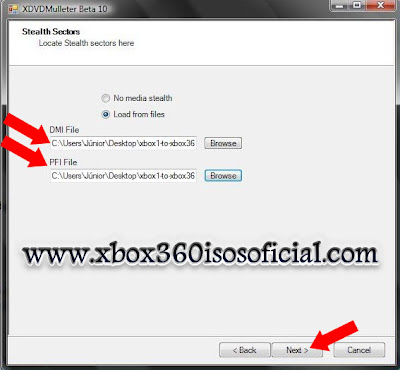
12°- Agora Iremos aplicar os Arquivos DMI e PFI clique em Load from File, depois
Browse agora vá a pasta onde você descompactou o arquivo xbox1-to-xbox360dvd9-pack-ss-dmi-pfi Abra ela depois abra a pasta Stealth
Depois Selecione o arquivo DMI nesta pasta depois no PFI Vocês voltam a mesma pasta e seleciona o arquivo PFI Depois clique em Next>.

Como Converter jogos de XBOX 1 para DVD9

Como Converter jogos de XBOX 1 para DVD9

Como Converter jogos de XBOX 1 para DVD9

Como Converter jogos de XBOX 1 para DVD9

Como Converter jogos de XBOX 1 para DVD9

11°- Na Próxima Tela vai Pedir o vídeo do Jogo não temos o vídeo Original do jogo i Agora!!!
Calma não se Desesperem essa parte vamos fazer assim Selecione apenas a opção Optimise For dis Size
Como estamos convertendo para DVD 9 só ira aparecer a opção Optimise For DVD9 Depois clique em Next >.

Como Converter jogos de XBOX 1 para DVD9
12°- Na Próxima Tela já Completamos Praticamente 50% da Conversão Apenas clique em Make ISO Eu Recomendo Vocês salvar a ISO que o Mulleter
Vai começar a converter na Área de Trabalho Na minha opinião Acho que fica mais Fácil para os Próximos Processo depois que o
Mulleter terminar clique em ok depois Next >.


Como Converter jogos de XBOX 1 para DVD9

Como Converter jogos de XBOX 1 para DVD9

Como Converter jogos de XBOX 1 para DVD9
Pergunta mais i o vídeo como Vai ficar ?

Resposta: Não Se Preocupe na Pasta do Xdvd Mulleter 9 Existem 3 Videos ele ira selecionar o que melhor si adaptar ao Processo de conversão.


Como Converter jogos de XBOX 1 para DVD9
13°- Bem Galera Praticamente já convertemos a ISO para DVD 9 Com Todos os Pack Stealth então vamos conferir se deu certo mesmo
Abra o XDVD Mulleter Clicando duas Vezes no arquivo XDVDMulleter na Pasta XDVDMulleter_Beta_9.2__with_videopack_unrar
Depois Marque a Opção View ISO details depois clique em Next >
Agora clique em Browse Para Procurar a ISO do jogo que Convertemos para DVD 9 vá ao Local onde você Salvou ela depois de encontrá-la Selecione ela depois clique em Next > conforme Mostrado nas Imagem abaixo.

Como Converter jogos de XBOX 1 para DVD9

Como Converter jogos de XBOX 1 para DVD9

Como Converter jogos de XBOX 1 para DVD9

Como Converter jogos de XBOX 1 para DVD9

Como Converter jogos de XBOX 1 para DVD9

Como Converter jogos de XBOX 1 para DVD9

Imagem da ISO antes da conversão

Como Converter jogos de XBOX 1 para DVD9

Imagem da ISO depois da Conversão

Como Converter jogos de XBOX 1 para DVD9
14°- ainda Não terminou Pessoal Apesar de XDVD Mulleter 9 a verificação da ISO e os Arquivos Stealth (Xtreme Compatibility) estar Tudo OK
No XDVD Mulleter 10 Vai dar erro no Random Padding e iXtreme Compatible e o tamanho da ISO também não esta lá aquelas coisa esta com 6,92GB
Sendo que o correto seria 7,28,7,29 ou 7,30 e todas as Opção do Stealth (Xtreme Compatibility) No XDVD Mulleter 10 tem que estar todas Marcada
Então vou mostrar como Preparar a ISO para ficar Perfeita no Xdvd Mulleter 10.

Imagem de Erro no XDVD Mulleter 10

Como Converter jogos de XBOX 1 para DVD9
15°- Bem Pessoal é isso ai Essa foi a Primeira Parte do Tutorial Exclusivo Feito por Mim de como converter Jogos de Xbox 1 Para DVD 9
Na Próxima Parte a gente vai aprender a deixar a ISO Perfeita preparar ela para ficar com todos os Pack Stealth (Xtreme Compatibility) Marcado na verificação do
XDVD Mulleter 10.

Segunda Parte do Tutorial de como Converter Jogos de Xbox 1 Para DVD 9


Programas Necessários

Daemon Tools Download Clique Aqui


Iso Buster Download Clique Aqui

1°- Bem pessoal nessa 2° Parte do Tutorial a gente ira trabalhar apenas com o ISO Buster e Daemon Tools ou qualquer outro programa que monte imagem
Então vamos começar.

2°- Vocês Vão fazer o Seguinte Aquela ISO que Criamos pelo XDVD Mulleter 9 no meu caso e a MARVEL VS. CAPCOM2_mulleted A gente Vai Emular ela pode usar ( alchahool, daemon tools o que voce quiser)
Eu Particularmente vou usar o Daemon Tools então vamos La.

3°- Instale o Daemon Tool depois de dois Cliques com botão Esquerdo do mause em cima do Ícone no Atalho do Daemon Tools na Area de trabalho,o programa se abrira no canto direito
De seu PC Próximo ao Relógio do Windows clique com o botão Direito do Mause neste símbolo do Daemon Tool depois Escolha a opção Dispositivos Virtuais
Cada PC tem Sua Letra de disco virtual aqui no meu Caso é Disco F:

Como Converter jogos de XBOX 1 para DVD9

Como Converter jogos de XBOX 1 para DVD9

4°- Agora Direcione a seta do Mause ate a Opção de Drive disponível depois Direcione a seta do mause na opção Montar imagem
Depois clique na Opção montar Imagem no meu Caso eu Vou emular a ISO que converti para DVD 9 a MARVEL VS. CAPCOM2_mulleted
Ao Localizar sua ISO convertida para DVD 9 clique em abrir Provavelmente ira a abrir as cenas inicias do Xbox 1 se não abrir não ter portancia.

Como Converter jogos de XBOX 1 para DVD9

5°- Agora Iremos Usar o Iso Buster Instale ele depois abra ele.

Como Converter jogos de XBOX 1 para DVD9
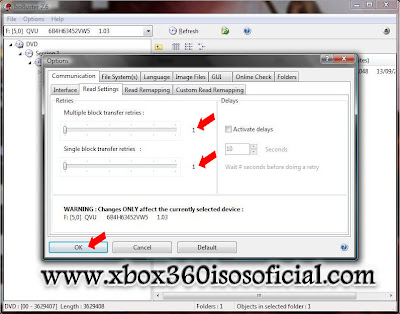
6°- Depois Selecione o Drive Virtual em Seguida clique em Option depois clique em Communication', uma nova janela irá se abrir,
clique em 'Read Settings' depois marca tudo pra 1 e clique em 'OK'

Como Converter jogos de XBOX 1 para DVD9

Como Converter jogos de XBOX 1 para DVD9

Como Converter jogos de XBOX 1 para DVD9

Como Converter jogos de XBOX 1 para DVD9

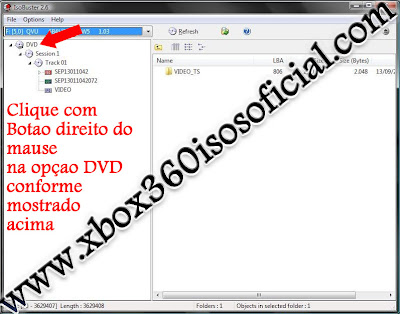
7°- Clique com o botão direito do mause na pasta principal, na janela da esquerda,
E selecione 'Extract DVD, depois 'User Data (*.tao, *.iso)'

Como Converter jogos de XBOX 1 para DVD9

Como Converter jogos de XBOX 1 para DVD9
8°- Depois Nomeie o arquivo e use .iso como extensão,no caso vou renomear o arquivo para MARVEL VS. CAPCOM2 DVD 9.iso mais não Não pressione o 'Save' ainda.

Como Converter jogos de XBOX 1 para DVD9

9°- Agora Emule a Primeira ISO Pelo Daemon Toos aquela que não esta convertida e com Nenhum Pack Stealth (Xtreme Compatibility) Marcado.

Como Converter jogos de XBOX 1 para DVD9

10°- Agora Volte ao ISO Buster e pode salvar o Arquivo aqui no meu Caso eu coloquei o nome da ISO de MARVEL VS. CAPCOM2 DVD9.iso
Irei Salvar Na minha Área de trabalho Também esse Arquivo.

11°- Depois de um tempo o IsoBuster vai reportar um erro. Selecione 'Replace with dummy data' e 'Always apply selection', clique 'Selection'.

Como Converter jogos de XBOX 1 para DVD9

12°- Quando o IsoBuster acabar, ele vai te perguntar se deseja apagar alguns arquivos,
(Escolha 'No') e salve o arquivo .cue.

Depois que o IsoBuster acabar, você pode apagar a ISO que no meu caso é MARVEL VS. CAPCOM2_mulleted NAO DELETE a ISO que no meu caso coloquei nome MARVEL VS. CAPCOM2 DVD 9.iso essa é outra ISO
Que FIZEMOS COM IsoBuster Que no meu Caso Eu coloquei o nome de MARVEL VS. CAPCOM 2 DVD9.iso e Também não delete a ISO Original do jogo a que não tem os Pack Stealth (Xtreme Compatibility) Marcado.
Caso erre em alguma parte vocês tem a ISO original para recomeçar o Tutorial.

Como Converter jogos de XBOX 1 para DVD9

14°- Bem Galera essa Foi a segunda Parte de como converter jogos de Xbox 1 para DVD 9
Na Próxima e Ultima Parte a Gente vai Usar o XDVD Mulleter 10 para Poder Corrigir a ISO
Daquele erro de Random Padding e iXtreme Compatible e o tamanho dela que irá ficar com 7,29GB

E Todos os Pack Stealth (Xtreme Compatibility) Marcado no XDVD Mulleter 10.

Terceira Parte do Tutorial de como Converter Jogos de Xbox 1 Para DVD 9


Programas Necessários

Xdvd Mulleter 10 Download Clique Aqui


Bem Pessoal nessa 3° e Ultima parte do Tutorial Como converter jogos de Xbox 1 Para DVD 9
a Gente vai trabalhar apenas com XDVD Mulleter 10, os arquivos Stealth do Mulleter 9 e aquela ISO que Criamos pelo IsoBuster
Anteriormente então vamos lá.

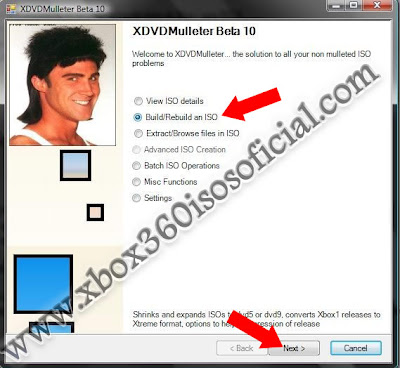
1°-Abra o XDVD Mulleter 10 em seguida clique na Segunda Opção Build/Rebuild an ISO depois clique em Next >.

Como Converter jogos de XBOX 1 para DVD9

2°- Agora vocês Irão usar o mesmo Método Para Procurar a ISO clique em Browse vá ao Local onde você Salvou a ISO
Feita pelo Iso buster que no meu caso coloquei o nome de MARVEL VS. CAPCOM2 DVD 9.iso depois de encontrá-la Selecione ela depois clique em Next >.

Como Converter jogos de XBOX 1 para DVD9

3°-Na Próxima Tela vocês Irão Selecionar a Ultima Opção Create a cloned DVD9 ISO( Xtreme Compatible if Source is good )
Depois clique em Next>.

Como Converter jogos de XBOX 1 para DVD9
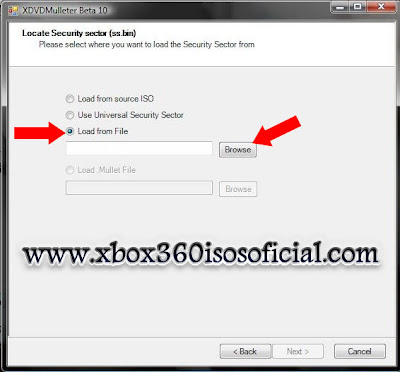
4°- Na Próxima Tela a gente vai começar a aplicar os arquivos Stealth do jogo o Primeiro será o SSbin Clique em Load from File, depois
Browse agora vá a pasta onde você descompactou o arquivo xbox1-to-xbox360dvd9-pack-ss-dmi-pfi Abra ela depois abra a pasta Security Sector
E Selecione o arquivo ssbin depois Clique em Next >.

Como Converter jogos de XBOX 1 para DVD9

Como Converter jogos de XBOX 1 para DVD9

Como Converter jogos de XBOX 1 para DVD9

Como Converter jogos de XBOX 1 para DVD9

Como Converter jogos de XBOX 1 para DVD9

5°- Agora Iremos aplicar os Arquivos DMI e PFI Clique em Load from File, depois
Browse agora vá a pasta onde você descompactou o arquivo xbox1-to-xbox360dvd9-pack-ss-dmi-pfi Abra ela depois abra a pasta Stealth
Depois Selecione o arquivo DMI nesta pasta depois no PFI Vocês voltem a mesma pasta e seleciona o arquivo PFI Depois Clique em Next>.

Como Converter jogos de XBOX 1 para DVD9

Como Converter jogos de XBOX 1 para DVD9

Como Converter jogos de XBOX 1 para DVD9

Como Converter jogos de XBOX 1 para DVD9

Como Converter jogos de XBOX 1 para DVD9

Como Converter jogos de XBOX 1 para DVD9

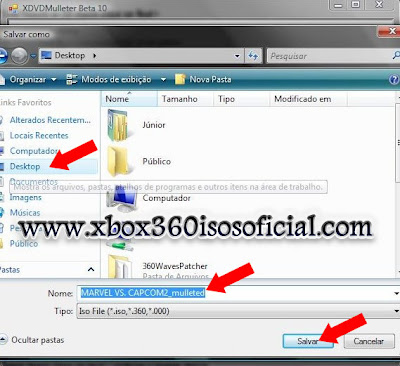
6°- Agora como a ISO já esta com vídeo ira aparecer a tela do Make ISO direto Então basta apenas Clicar ali e escolher a onde vocês vão querer salvar o Arquivo aqui no meu caso eu vou deixar o Próprio nome Que o Mulleter vai dar será MARVEL VS. CAPCOM2_mulleted
Irei salvar a ISO na Área de Trabalho Também Eu acho que Fica mais
Fácil para acha-lá.
Depois de terminado o processo apenas clique em OK depois Next >.

Como Converter jogos de XBOX 1 para DVD9

Como Converter jogos de XBOX 1 para DVD9

Como Converter jogos de XBOX 1 para DVD9
7°- Agora vamos verificar a ISO Abra o Xdvd Mulleter 10 Depois Marque a Opção View ISO
details depois clique em Next>.

Como Converter jogos de XBOX 1 para DVD9

8°- Agora clique em Browse Para Procurar a iso do jogo que acabamos de Converter pelo XDVD Mulleter 10
no meu caso eu salvei ela na área de Downloads depois de encontrá-la Selecione ela depois clique em Next > conforme Mostrado na Imagem abaixo.

Como Converter jogos de XBOX 1 para DVD9

Como Converter jogos de XBOX 1 para DVD9

Como Converter jogos de XBOX 1 para DVD9

Como Converter jogos de XBOX 1 para DVD9

E isso ai Pessoal Convertemos e aplicamos todos os arquivos Stealth no jogo conforme mostrado na imagem acima
Nossa ISO Ficou perfeita com 7,29 GB e Stealth (Xtreme Compatibility) Todos ficarão marcados na verificação do XDVD Mulleter 10
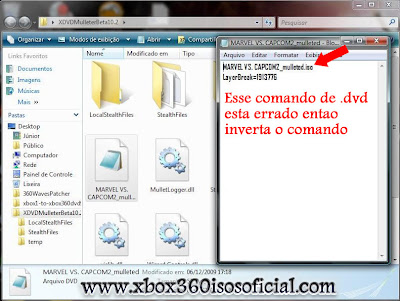
Volte a Pasta do XDVD Mulleter 10 ele Cria o .dvd sozinho mais em ordem errada .
Abra o .dvd com o bloco de notas em seguida mude a ordem dos comando.

Como Converter jogos de XBOX 1 para DVD9

Como Converter jogos de XBOX 1 para DVD9

Como Converter jogos de XBOX 1 para DVD9

Agora clique em Arquivo depois Salvar como mais não salve ainda
Mude o nome do arquivo aqui no meu caso fis assim MARVEL VS. CAPCOM2.dvd
Tipo do arquivo seleciona Todos os Arquivos agora pode Clicar em Salvar

Como Converter jogos de XBOX 1 para DVD9

Como Converter jogos de XBOX 1 para DVD9

Bem espero que vocês tenham gostado desse Tutorial Feito por mim mesmo
O Resultado final e esse que vocês virão na foto acima, como disse no começo
Não e nada fácil mais também não é impossível basta ter paciência que Vocês
Conseguem.

Atualização Para rodar jogos de Xbox no 360 Download Clique Aqui

Caso o console peça uma Atualização para poder executar o jogo,só baixar essa atualização ai de cima,consoles Arcade ficam de fora é Obrigatório ter HD no console se não não ira funcionar.

 
Design by Blogger | Diablo 3